اعلیٰ معیار کے تصویری نتائج
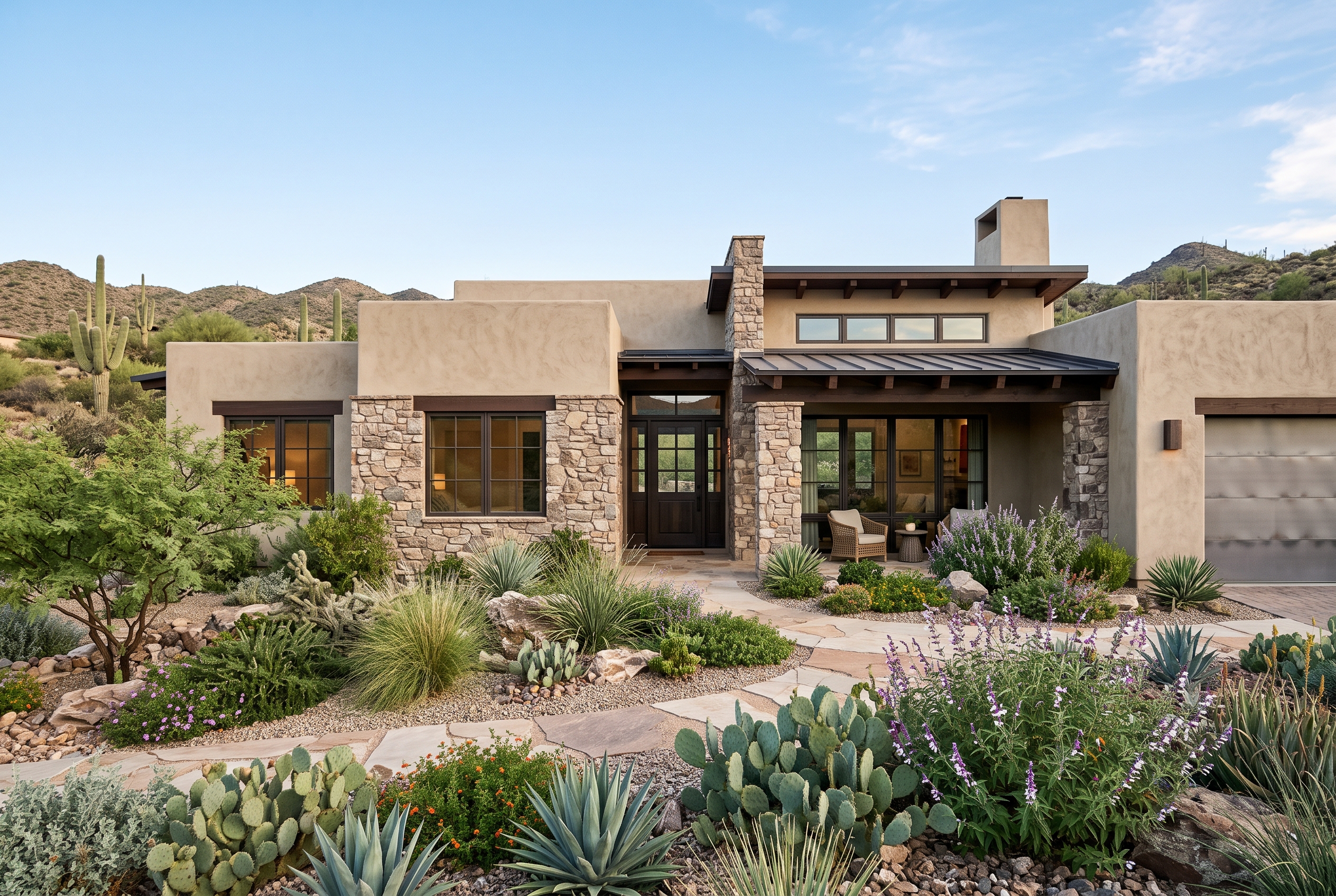
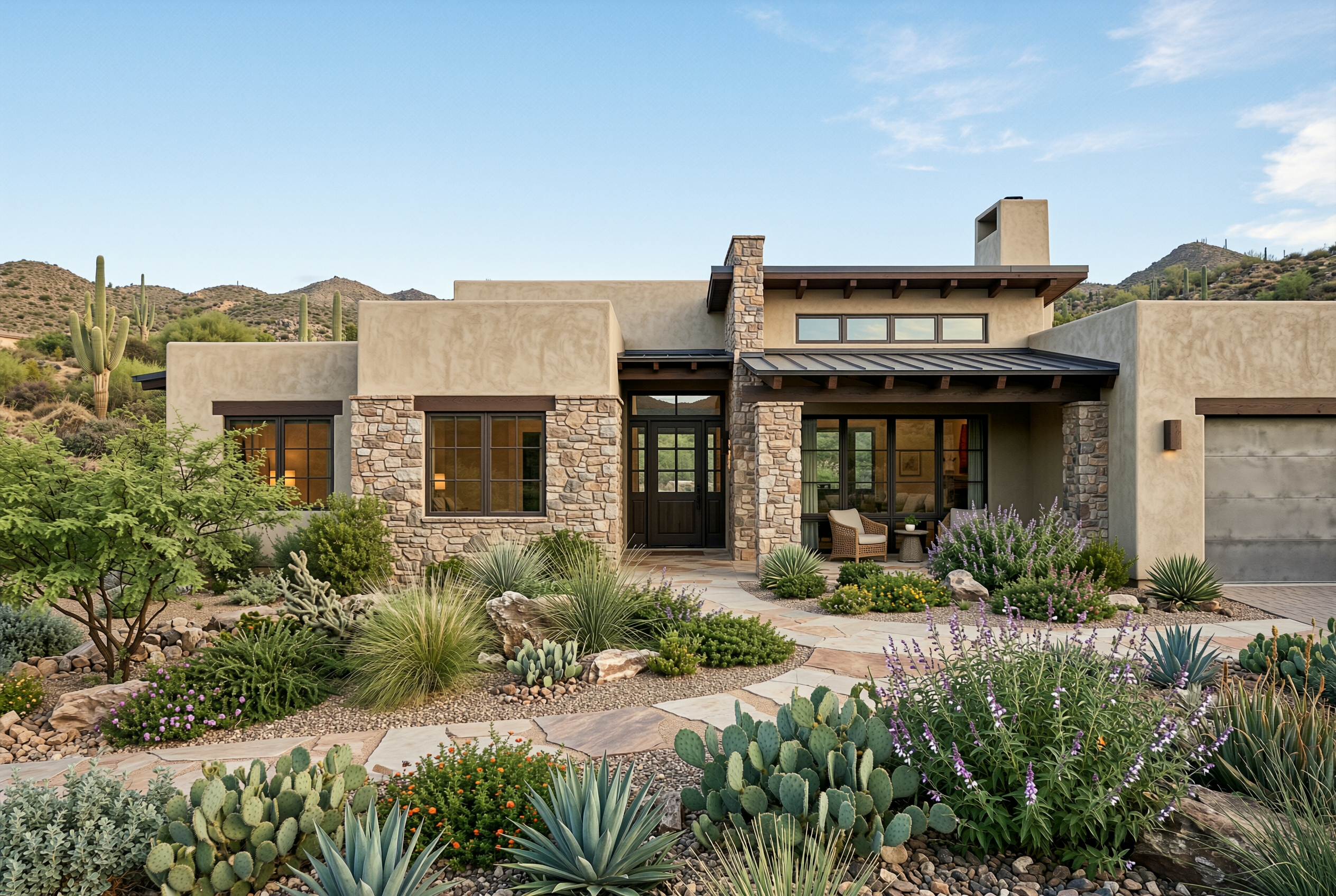
یہ رہنما بتاتا ہے کہ ChatGPT تصویر سے SynthID ہٹانے کے لیے اسے کیسے پروسیس کریں اور باریکیاں جانچیں۔
ChatGPT تصویر کے لیے پہلے اصل فائل ڈاؤن لوڈ کرکے زیادہ سے زیادہ 15 MiB اور 20 MP کی JPEG، PNG یا WebP اپ لوڈ کریں۔ آغاز کرنے کے لیے دستیاب گنجائش کے مطابق روزانہ ایک تصویر تک مفت پروسیس کر سکتے ہیں؛ اکاؤنٹ بیلنس ایک بیچ میں 20 تصاویر تک کی سہولت دیتا ہے۔
ChatGPT تصویر دستی سیٹنگ کے بغیر پروسیس ہوتی ہے اور اصل پیمائش برقرار رکھتی ہے۔ فائل پوری طرح بھیجنے کے بعد ٹیب چھوڑ سکتے ہیں اور پیش رفت دیکھنے کے لیے اسی براؤزر میں واپس آ سکتے ہیں؛ بعد میں باریک موازنے کے لیے اصل فائل سنبھال کر رکھیں۔
ChatGPT نتیجہ پورے سائز میں جانچیں اور متن، چہرے کے نقوش اور تفصیلی بناوٹ پر توجہ دیں۔ پروسیسنگ ختم ہونے کے اگلے گھنٹے میں فائل رکھ لیں؛ معیار کی تنبیہ ہو تو پڑھ کر بتائے گئے حصے جانچیں، پھر تصویر استعمال کریں۔
SynthID فائل کے میٹا ڈیٹا سے الگ تصویر کے پکسلز میں ہوتا ہے۔ ٹول براہ راست تصویر پروسیس کرکے جڑا ہوا میٹا ڈیٹا مٹاتا ہے؛ ضرورت پڑے تو الگ چیکر میں معاونت یافتہ ماخذ کے اشارے جانچیں۔
انتظار میں ابتدائی تیاری، قطار کی تصاویر اور گنجان متن پر اضافی کام شامل ہو سکتا ہے۔ تصویر کے پاس دی گئی حالت سے معلوم کریں کہ ڈاؤن لوڈ کب دستیاب ہے۔