نتایج تصویر با کیفیت بالا
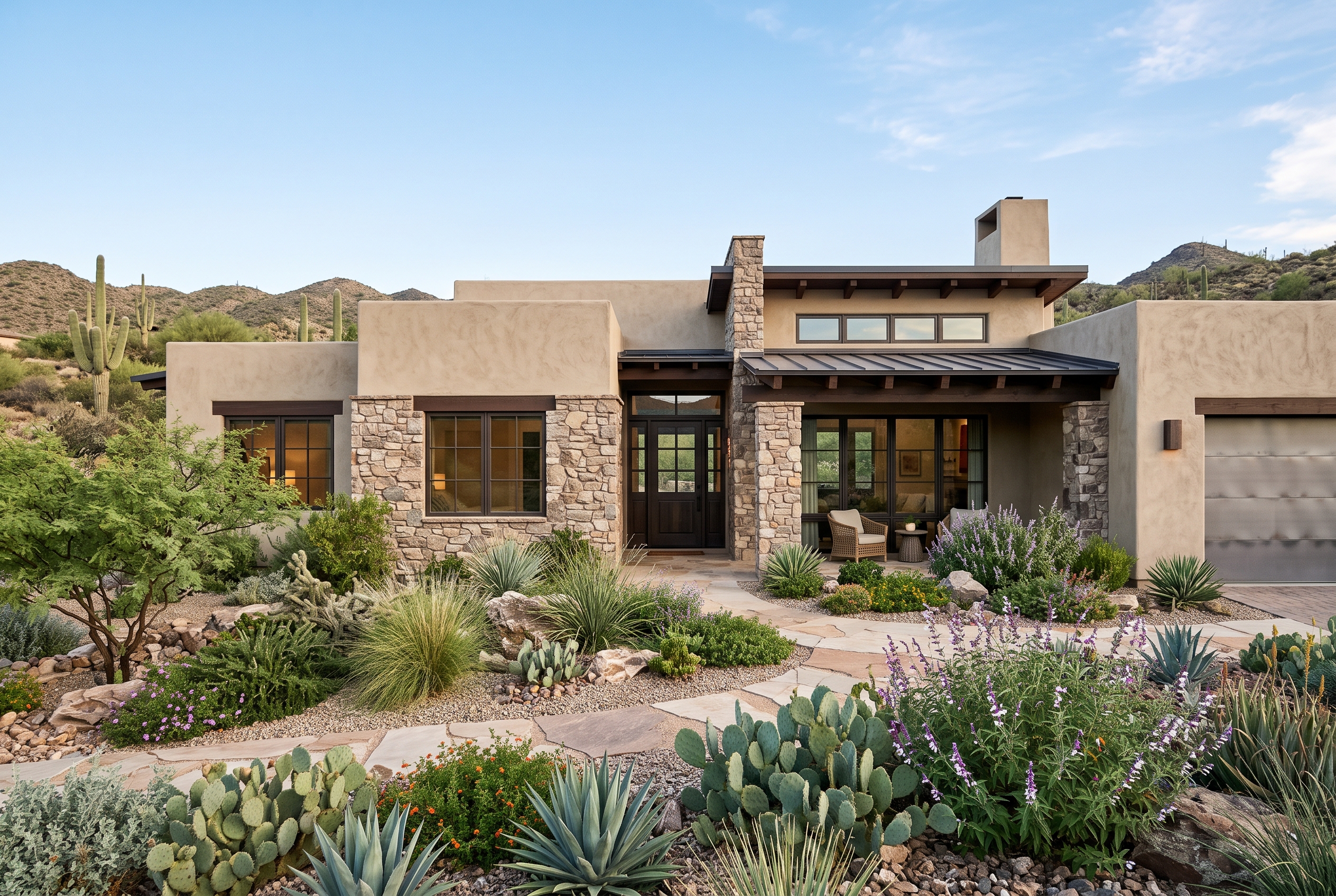
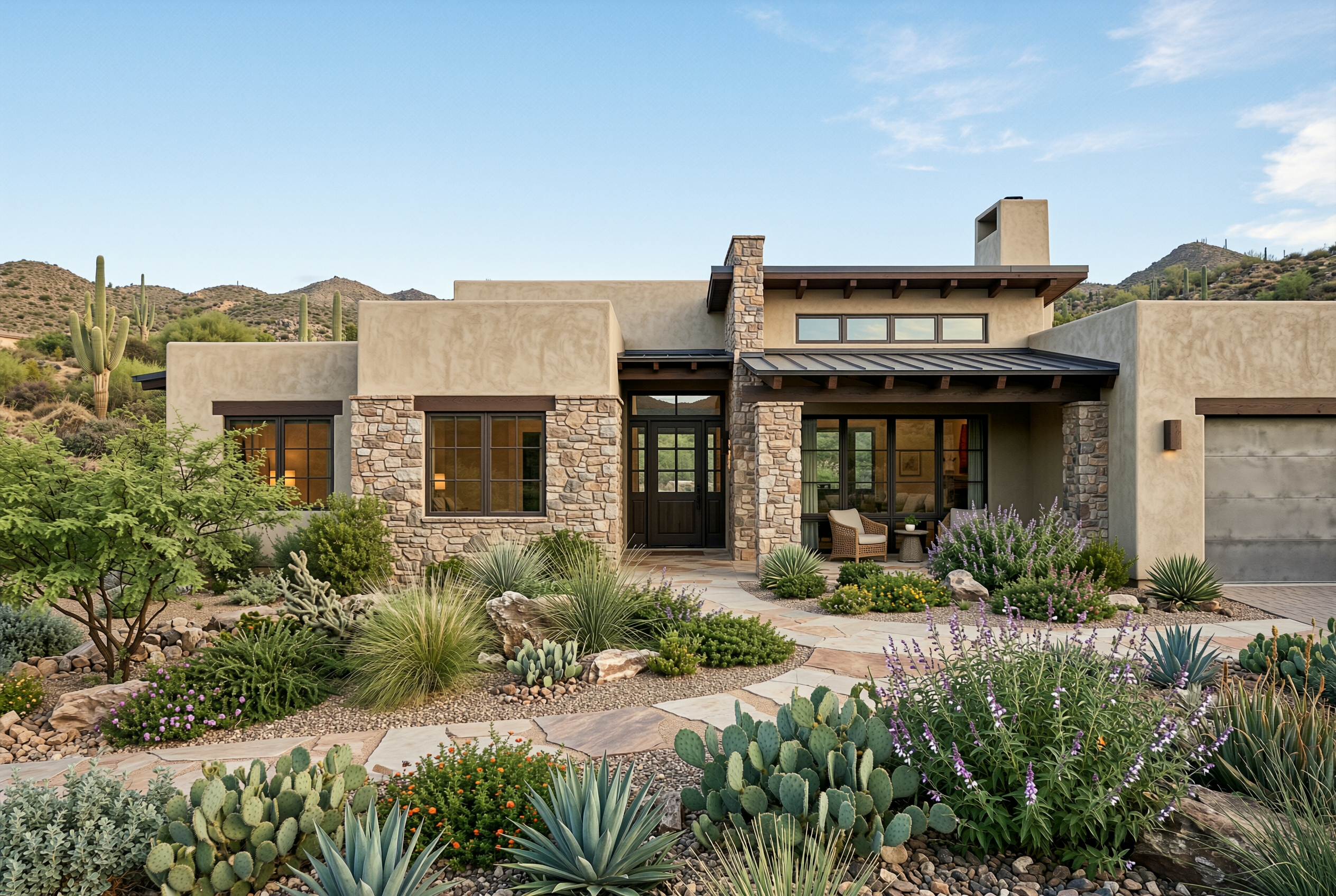
از این راهنما برای پردازش تصویر ChatGPT برای حذف SynthID استفاده کنید و جزئیات را قبل از دانلود مرور کنید.
برای یک تصویر ChatGPT، ابتدا نسخه اصلی را دانلود کنید و یک JPEG، PNG یا WebP تا حداکثر 15 مگابایت و 20 مگاپیکسل آپلود کنید. برای شروع، حداکثر یک تصویر در روز را به صورت رایگان، مشروط به در دسترس بودن، امتحان کنید. برای پردازش گروهی تا سقف 20 تصویر، اعتبار حساب در دسترس است.
تصویر ChatGPT بدون تنظیمات دستی پردازش می شود و ابعاد اصلی خود را حفظ می کند. هنگامی که آپلود به پایان رسید، می توانید برگه را ترک کرده و در همان مرورگر بازگردید تا پیشرفت را دنبال کنید. برای دیدن تفاوتهای کوچک پس از پایان کار، تصویر ورودی را ذخیره داشته باشید.
نتیجه ChatGPT را در اندازه کامل، با توجه به متن، ویژگی های صورت و بافت های دقیق بررسی کنید. دانلود فایل در طول یک ساعت پس از اتمام پردازش. وجود هشدار کیفیت یعنی باید توضیحات و ناحیههای مربوط را قبل از استفاده در پروژه بازبینی کنید.
SynthID در پیکسل های تصویر، جدا از ابرداده های پیوست شده به فایل قرار می گیرد. این ابزار خود تصویر را پردازش می کند و ابرداده های تعبیه شده را حذف می کند. نشانههای پشتیبانیشده درباره منشأ تصویر را در صورت تمایل با بررسیگر مستقل ارزیابی کنید.
انتظار شما می تواند شامل راه اندازی اولیه، تصاویر در صف و کار اضافی روی متن متراکم باشد. از وضعیت کنار تصویر استفاده کنید تا ببینید چه زمانی دانلود در دسترس است.