ಚಿತ್ರ ಗುಣಮಟ್ಟದ ಮಟ್ಟ
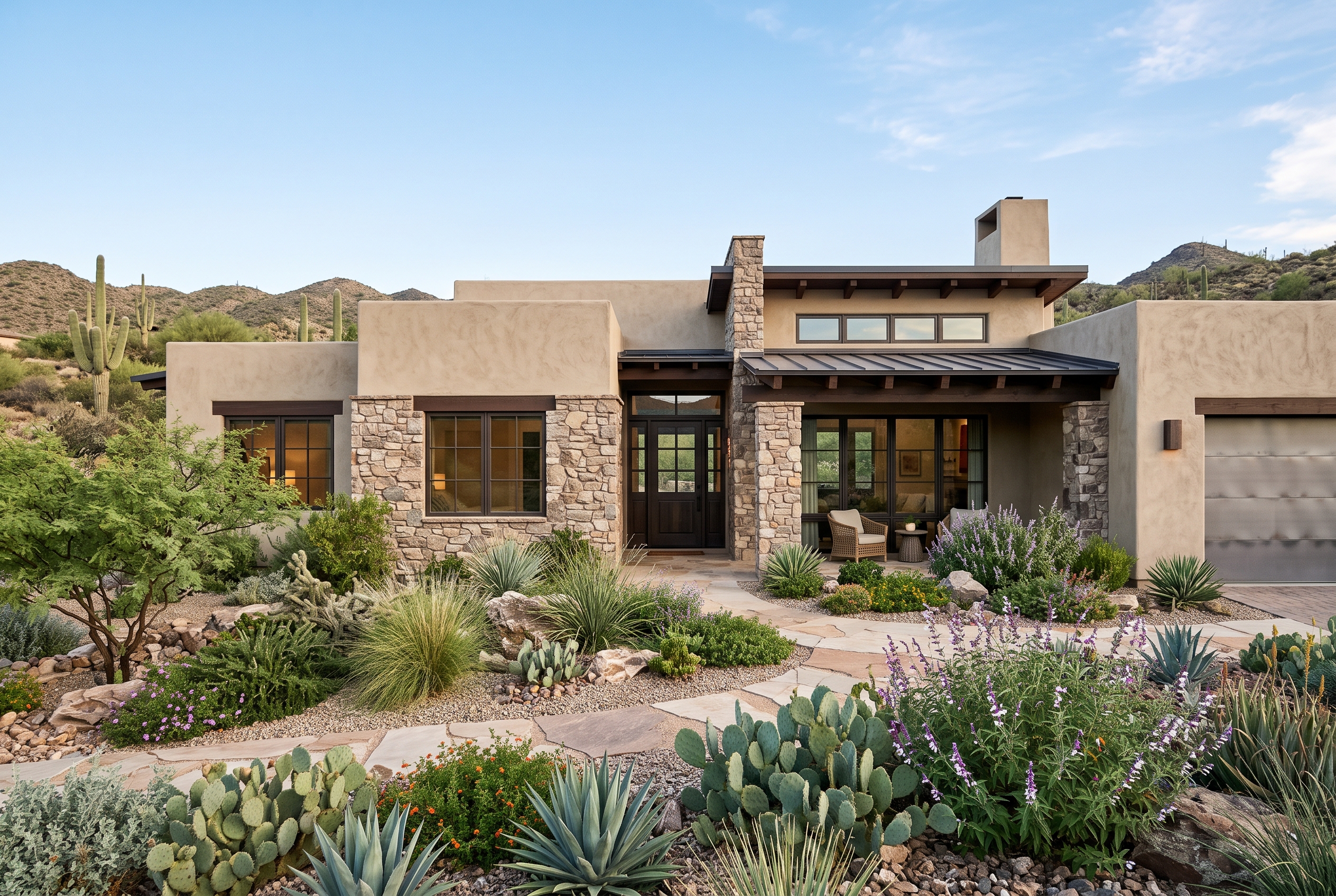
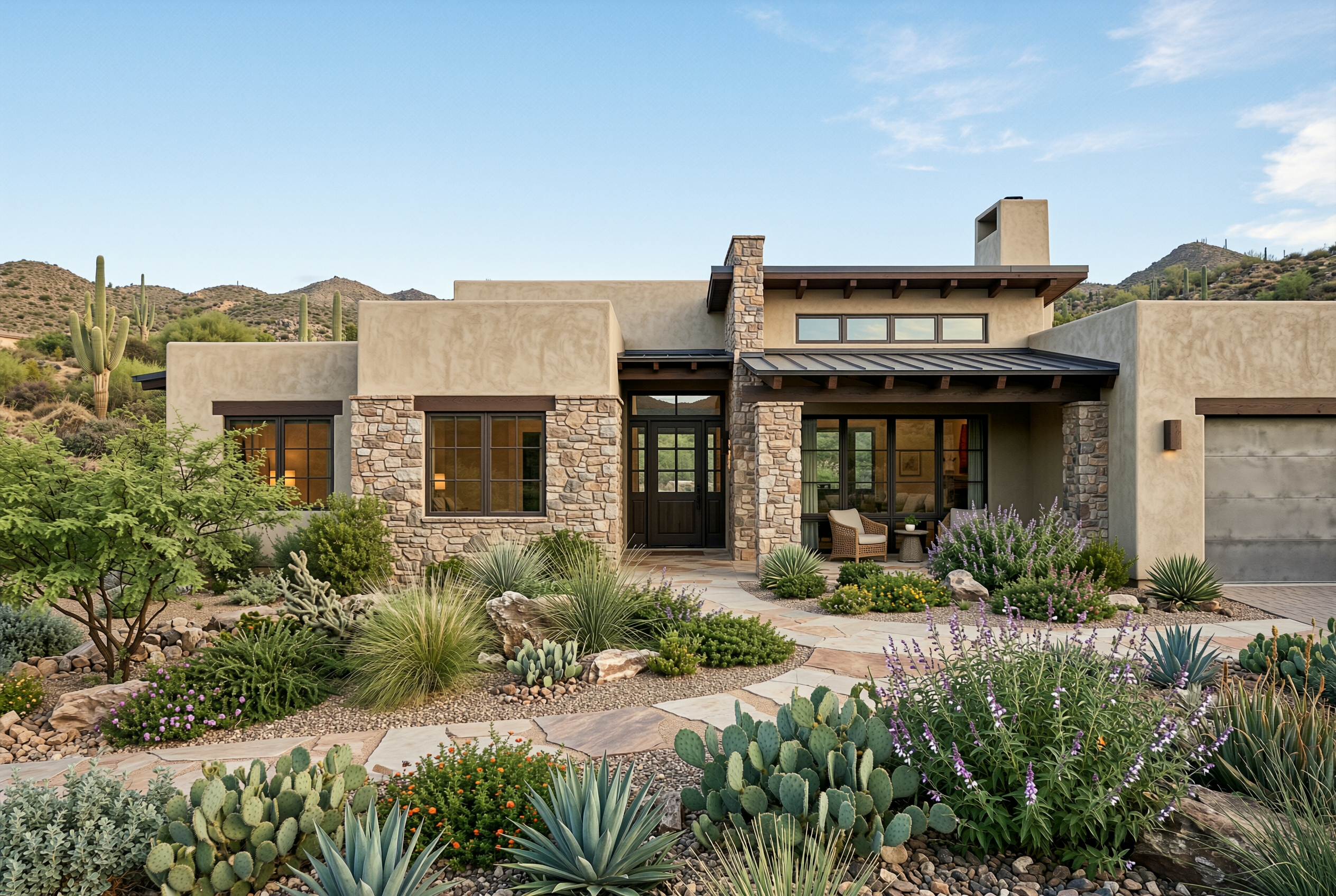
ನಿಮ್ಮ ಮೂಲ ಫೈಲ್ನ ಆಯ್ಕೆ ಮತ್ತು ಮುಗಿದ ಚಿತ್ರದ ಸಮೀಕ್ಷೆ ಹಾಗೂ ಉಳಿಸುವಿಕೆಯೊಂದಿಗೆ ಆನ್ಲೈನ್ SynthID ತೆರವು ಹೇಗೆ ನಡೆಯುತ್ತದೆಂದು ನೋಡಿ.
ಉತ್ತಮ ಮೂಲ ಚಿತ್ರದಿಂದ ಆರಂಭಿಸಿ ಅಪ್ಲೋಡ್ ಆಯ್ಕೆಯಲ್ಲಿ 15 MiB ಹಾಗೂ 20 MP ಮೀರದ ಚಿತ್ರ ನೀಡಿರಿ; ಉಚಿತ ಸಾಮರ್ಥ್ಯಕ್ಕೆ ಒಳಪಟ್ಟು ಪ್ರತಿದಿನ ಒಂದರವರೆಗೆ ಪ್ರಯೋಗಿಸಿ ಅಥವಾ 20 ಚಿತ್ರಗಳ ಬ್ಯಾಚ್ವರೆಗೆ ಖಾತೆಯ ಹಣವನ್ನು ಬಳಸಿ.
ಅಪ್ಲೋಡ್ ಸಫಲವಾದ ನಂತರ ಮೂಲ ಚಿತ್ರದ ಆಯಾಮಗಳನ್ನು ಉಳಿಸುವ ಪ್ರಕ್ರಿಯೆ ಸ್ವತಃ ಮುಂದುವರಿಯುತ್ತದೆ; ನೀವು ಟ್ಯಾಬ್ ಬಿಡಬಹುದು, ಇದೇ ಬ್ರೌಸರ್ನಲ್ಲಿ ಮತ್ತೆ ಸ್ಥಿತಿ ನೋಡಿ ಹಾಗೂ ಸಣ್ಣ ವಿವರಗಳನ್ನು ಫಲದೊಂದಿಗೆ ಹೋಲಿಸಲು ಮೂಲ ಪ್ರತಿಯನ್ನು ಉಳಿಸಿಕೊಳ್ಳಿ.
ಡೌನ್ಲೋಡ್ ಫಲವನ್ನು ನಿಜ ಗಾತ್ರದಲ್ಲಿ ನೋಡಿ ಮೂಲದ ಮುಖಗಳು, ಅಕ್ಷರಗಳು ಮತ್ತು ಸಣ್ಣ ಟೆಕ್ಸ್ಚರ್ ಜೊತೆ ಪರಿಶೀಲಿಸಿ; ಪೂರ್ಣಗೊಂಡ ಒಂದು ಗಂಟೆಯೊಳಗೆ ಉಳಿಸಿಕೊಳ್ಳುವ ಜೊತೆಗೆ ಗುಣಮಟ್ಟ ಎಚ್ಚರಿಕೆ ಓದಿ ಸಂಬಂಧಿತ ಭಾಗ ಸರಿಯಾಗಿದೆಯೇ ನೋಡಿ ನಂತರ ಬಳಸಿ.
ಮೆಟಾಡೇಟಾ ಮಾತ್ರ ತೆಗೆದರೂ ಪಿಕ್ಸೆಲ್ನಲ್ಲಿ ಸೇರಿರುವ SynthID ಉಳಿಯಬಹುದು; ಈ ತೆಗೆಯುವ ಸಾಧನವು ಚಿತ್ರ ಹಾಗೂ ಅಡಕ ಮೆಟಾಡೇಟಾವನ್ನು ನಿರ್ವಹಿಸುತ್ತದೆ ಮತ್ತು ಪ್ರತ್ಯೇಕ ಪರಿಶೀಲಕವು ಬೆಂಬಲಿಸುವ ಉಗಮದ ಸೂಚನೆ ತಿಳಿಸುತ್ತದೆ.
ಆರಂಭಿಕ ಚಿತ್ರದ ಕೆಲಸಕ್ಕೆ ವ್ಯವಸ್ಥೆ ಚಾಲನೆಯ ಸಮಯ ಬೇಕಾಗಬಹುದು, ಜೊತೆಗೆ ಸರದಿ ತುಂಬಿರುವುದು ಮತ್ತು ಹೆಚ್ಚಾದ ಪಠ್ಯ ತಡಕ್ಕೆ ಕಾರಣವಾಗಬಹುದು; ಪ್ರತಿಯೊಂದರ ಸ್ಥಿತಿ ಗಮನಿಸಿ ಸಿದ್ಧವಾದಾಗ ಉಳಿಸಿಕೊಳ್ಳಿ.