Vysoce kvalitní obrazové výsledky
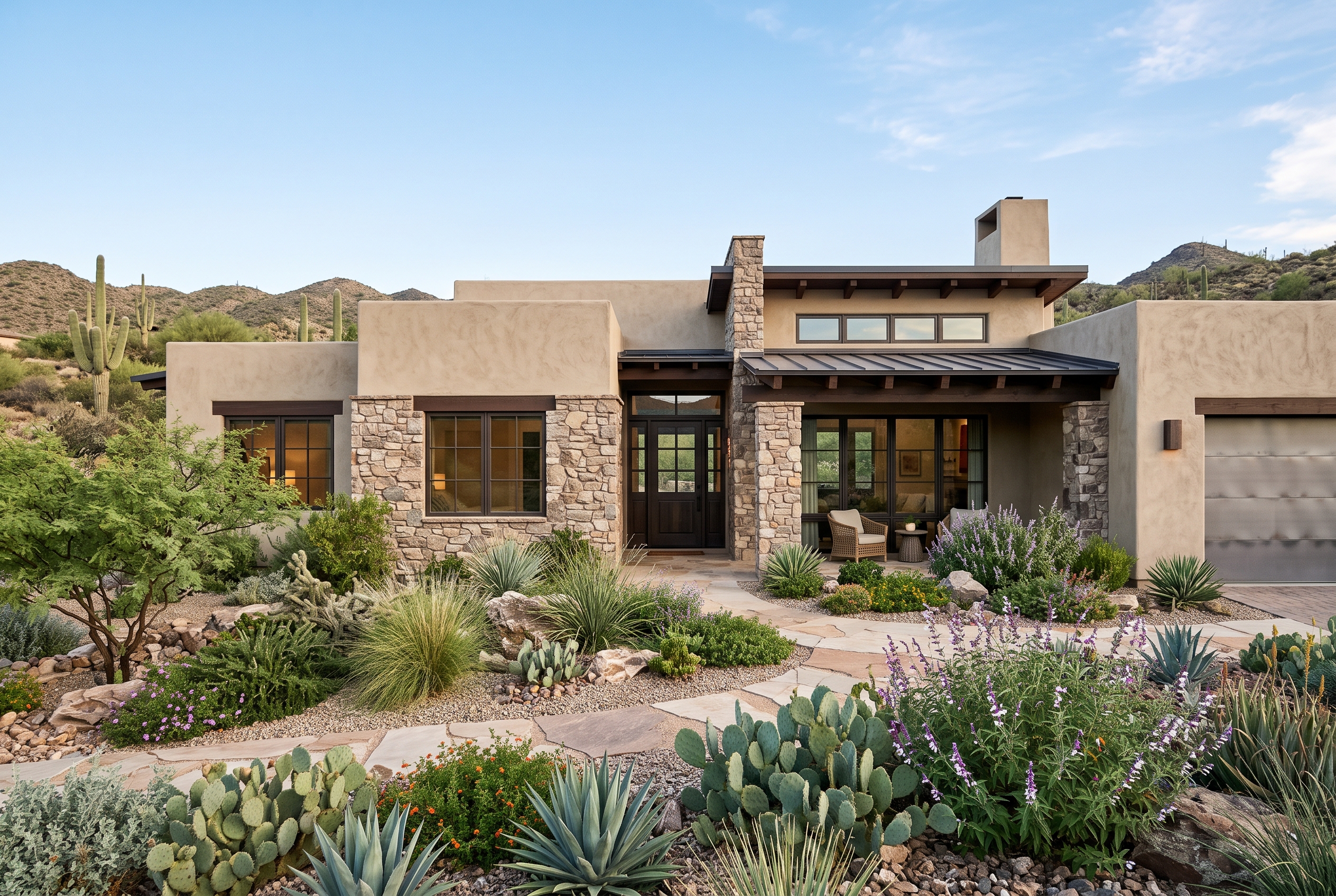
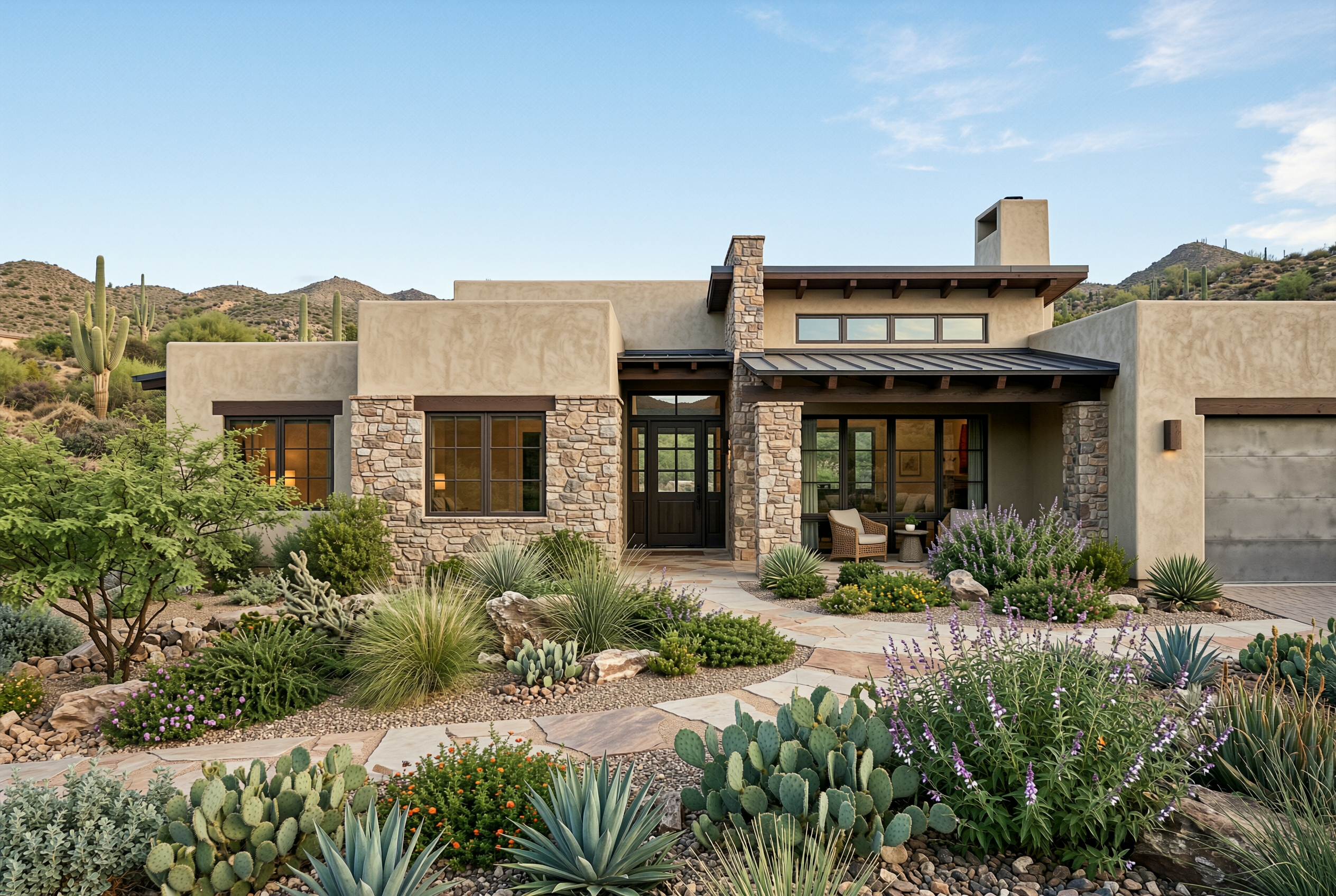
Tuto příručku použijte ke zpracování obrazu ChatGPT pro odstranění SynthID a před stažením zkontrolujte podrobnosti.
Pro obrázek ChatGPT si nejprve stáhněte originál a nahrajte JPEG, PNG nebo WebP až do 15 MiB a 20 MP. Chcete-li začít, vyzkoušejte až jeden obrázek denně zdarma, v závislosti na dostupnosti; zůstatek na účtu umožňuje dávky až 20 obrázků.
Obrázek ChatGPT je zpracován bez ručního nastavení, přičemž si zachovává původní rozměry. Po dokončení nahrávání můžete opustit kartu a vrátit se ve stejném prohlížeči a sledovat průběh; originál si uschovejte pro pozdější podrobné srovnání.
Zkontrolujte výsledek ChatGPT v plné velikosti, věnujte pozornost textu, rysům obličeje a detailním texturám. Stáhnout soubor během hodiny po dokončení zpracování; pokud se zobrazí varování týkající se kvality, přečtěte si ho a před použitím obrázku zkontrolujte dotčené detaily.
SynthID se nachází v obrazových bodech, odděleně od metadat připojených k souboru. Nástroj zpracovává samotný obrázek a odstraňuje vložená metadata; v případě potřeby použijte samostatnou kontrolu ke kontrole podporovaných signálů původu.
Vaše čekání může zahrnovat počáteční spuštění, obrázky ve frontě a další práci na hustém textu. Pomocí stavu vedle obrázku zjistíte, kdy je stahování k dispozici.