نتائج صور عالية الجودة
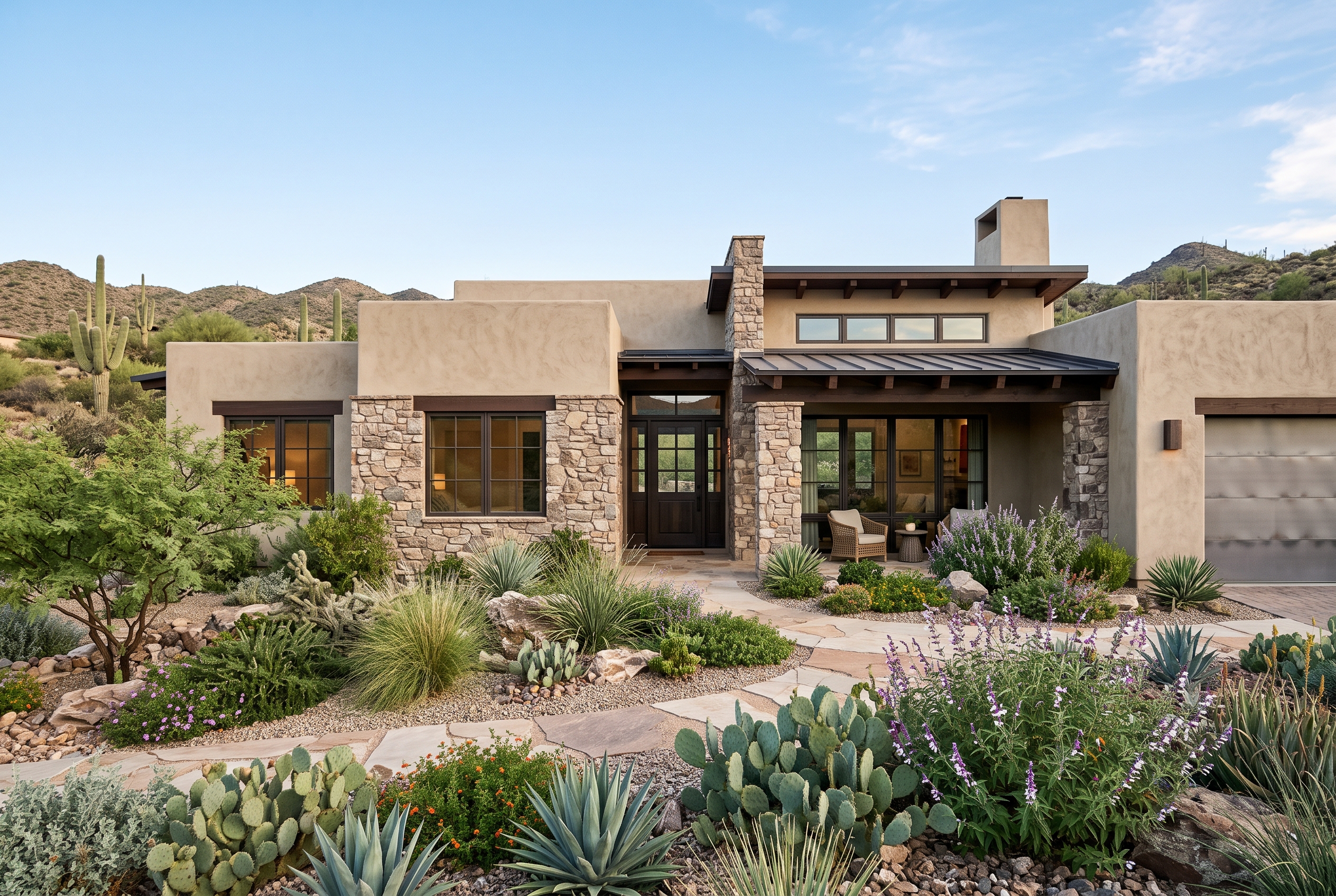
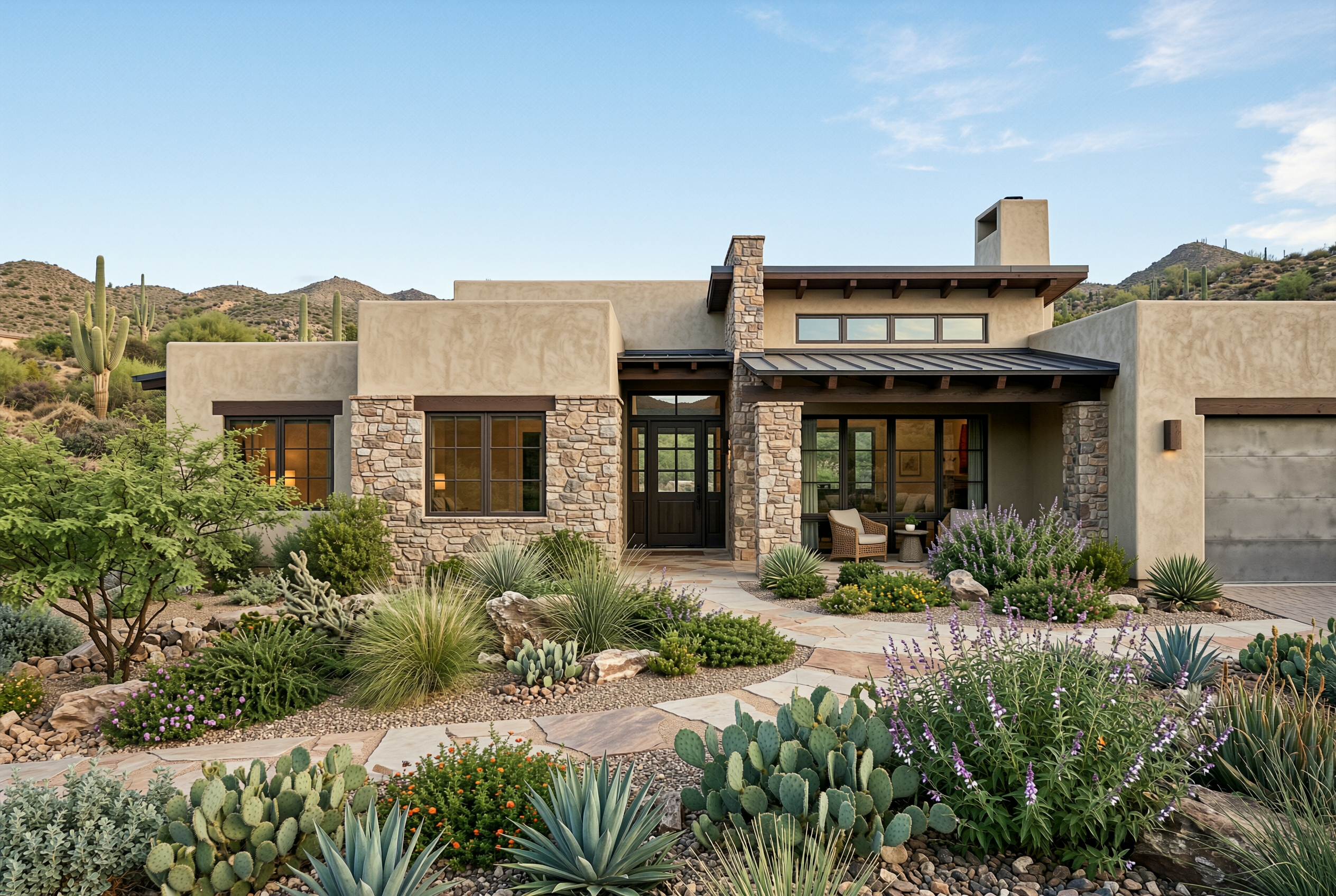
يشرح هذا الدليل معالجة صورة من ChatGPT لإزالة SynthID وفحص تفاصيلها قبل تنزيلها.
بالنسبة لصورة ChatGPT، نزّل الأصل أولًا ثم ارفع ملف JPEG أو PNG أو WebP لا يتجاوز 15 MiB و20 ميغابكسل. للبدء، جرّب حتى صورة واحدة مجانية يوميًا حسب السعة المتاحة؛ ويتيح رصيد الحساب دفعات تصل إلى 20 صورة.
تُعالَج صورة ChatGPT دون إعدادات يدوية مع الاحتفاظ بأبعادها الأصلية. عند اكتمال نقل الملف، يمكنك ترك علامة التبويب والعودة في المتصفح نفسه لمتابعة التقدم؛ احتفظ بالأصل لمقارنة مفصلة لاحقًا.
افحص نتيجة ChatGPT بحجمها الكامل مع التركيز على النص وملامح الوجه والأنسجة المفصلة. احتفظ بالملف خلال الساعة التالية لانتهاء المعالجة؛ وإذا ظهر تحذير جودة، فاقرأه وراجع التفاصيل المشار إليها قبل استخدام الصورة.
يوجد SynthID في بكسلات الصورة، منفصلًا عن البيانات الوصفية المرفقة بالملف. تتعامل الأداة مع الصورة ذاتها وتمسح البيانات الوصفية المدمجة؛ استخدم الفحص المنفصل لمراجعة إشارات المصدر المدعومة عند الحاجة.
قد يشمل الانتظار التشغيل الأولي وصورًا في الطابور وعملًا إضافيًا على النص الكثيف. استخدم الحالة بجوار الصورة لمعرفة وقت إتاحة التنزيل.