Yüksek kaliteli görüntü sonuçları
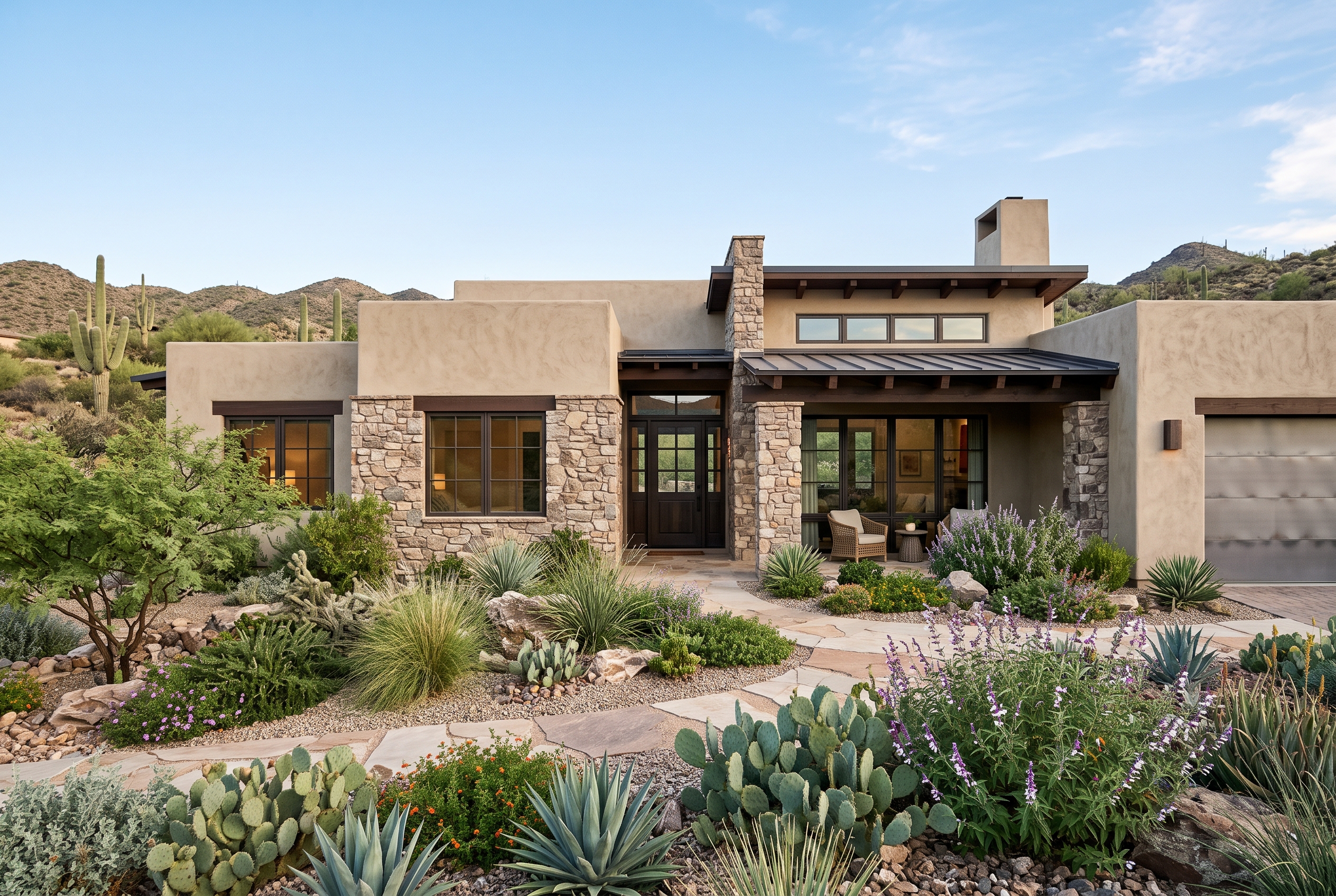
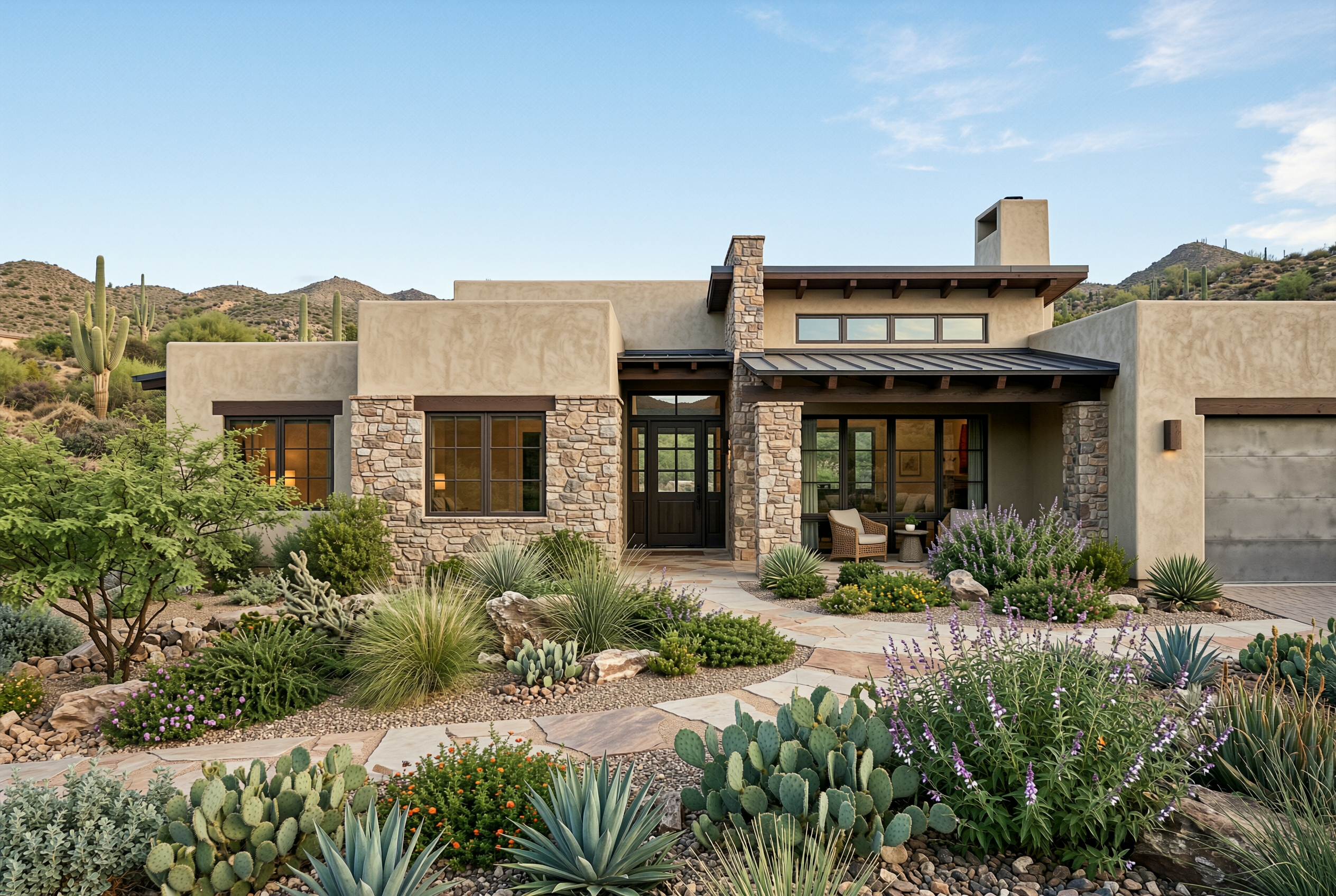
Bu rehber, bir ChatGPT görüntüsünü SynthID kaldırma için işlemeyi ve ayrıntılarını incelemeyi anlatır.
ChatGPT görüntüsünün önce orijinalini indirerek en fazla 15 MiB ve 20 MP boyutunda bir JPEG, PNG veya WebP yükleyin. Başlangıç olarak kapasiteye bağlı olarak günde bir görüntüye kadar ücretsiz işlem yapabilirsiniz; hesap bakiyesi tek seferde 20 görüntüye kadar yükleme sağlar.
ChatGPT görüntüsü elle ayar yapılmadan, orijinal boyutları korunarak işlenir. Yükleme tamamlanmışsa sekmeyi bırakabilir ve ilerlemeyi takip etmek için aynı tarayıcıdan dönebilirsiniz; daha sonra ayrıntılı karşılaştırma için orijinali tutun.
ChatGPT sonucunu tam boyutta kontrol ederken yazılara, yüz hatlarına ve ayrıntılı dokulara dikkat edin. Dosyayı işlem bittikten sonraki bir saat içinde saklayın; kalite uyarısı varsa okuyun ve kullanmadan önce ilgili ayrıntıları kontrol edin.
SynthID, dosya meta verilerinden ayrı olarak görüntü piksellerinde bulunur. Araç doğrudan görüntüyü işleyerek gömülü meta verileri siler; gerekirse desteklenen köken sinyallerini ayrı kontrol aracıyla inceleyin.
Bekleme süresine başlangıç, kuyruktaki görüntüler ve yoğun metin üzerindeki ek çalışma dahil olabilir. İndirmenin ne zaman açılacağını görüntünün yanındaki durumdan takip edin.