উচ্চ মানের ছবির ফলাফল
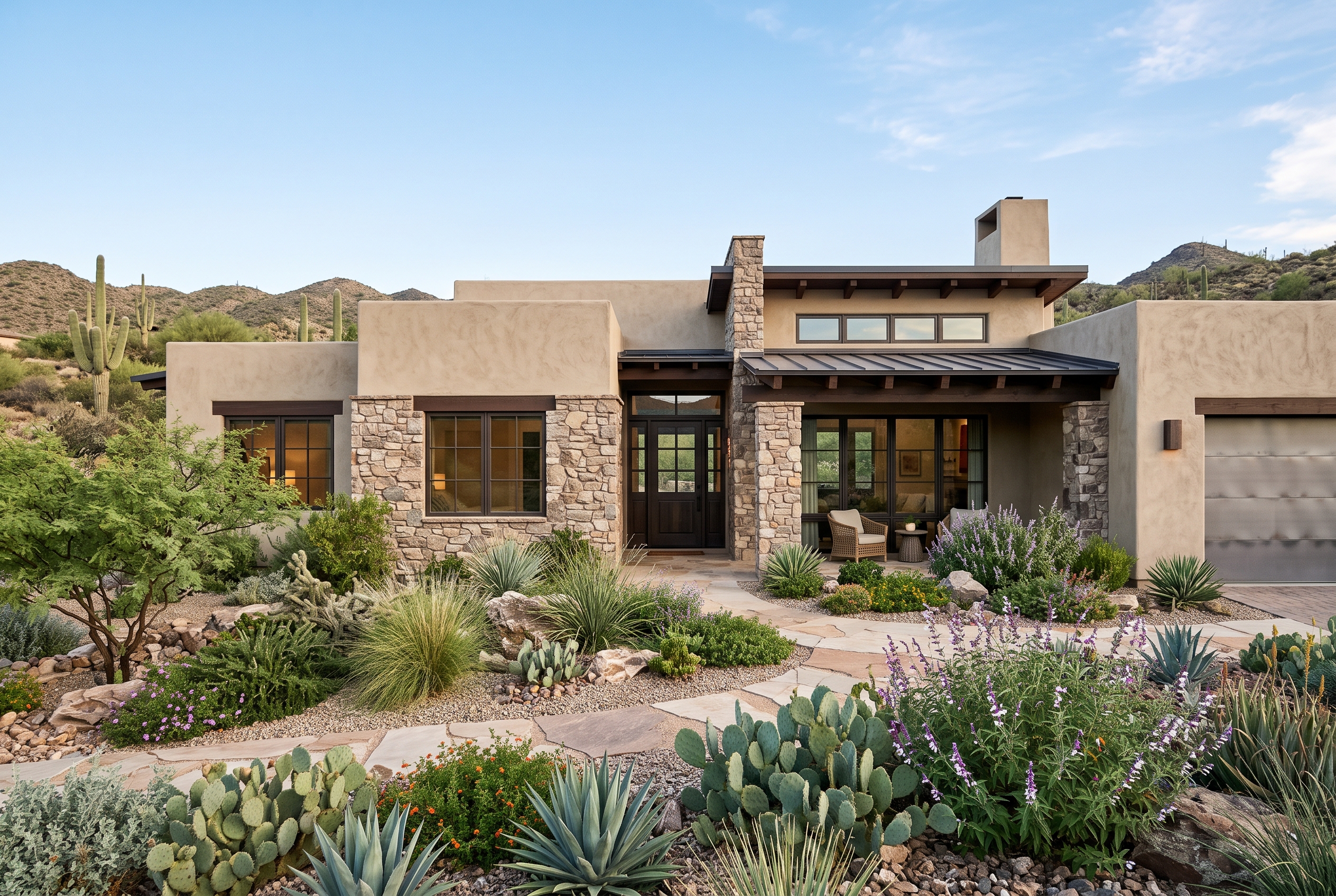
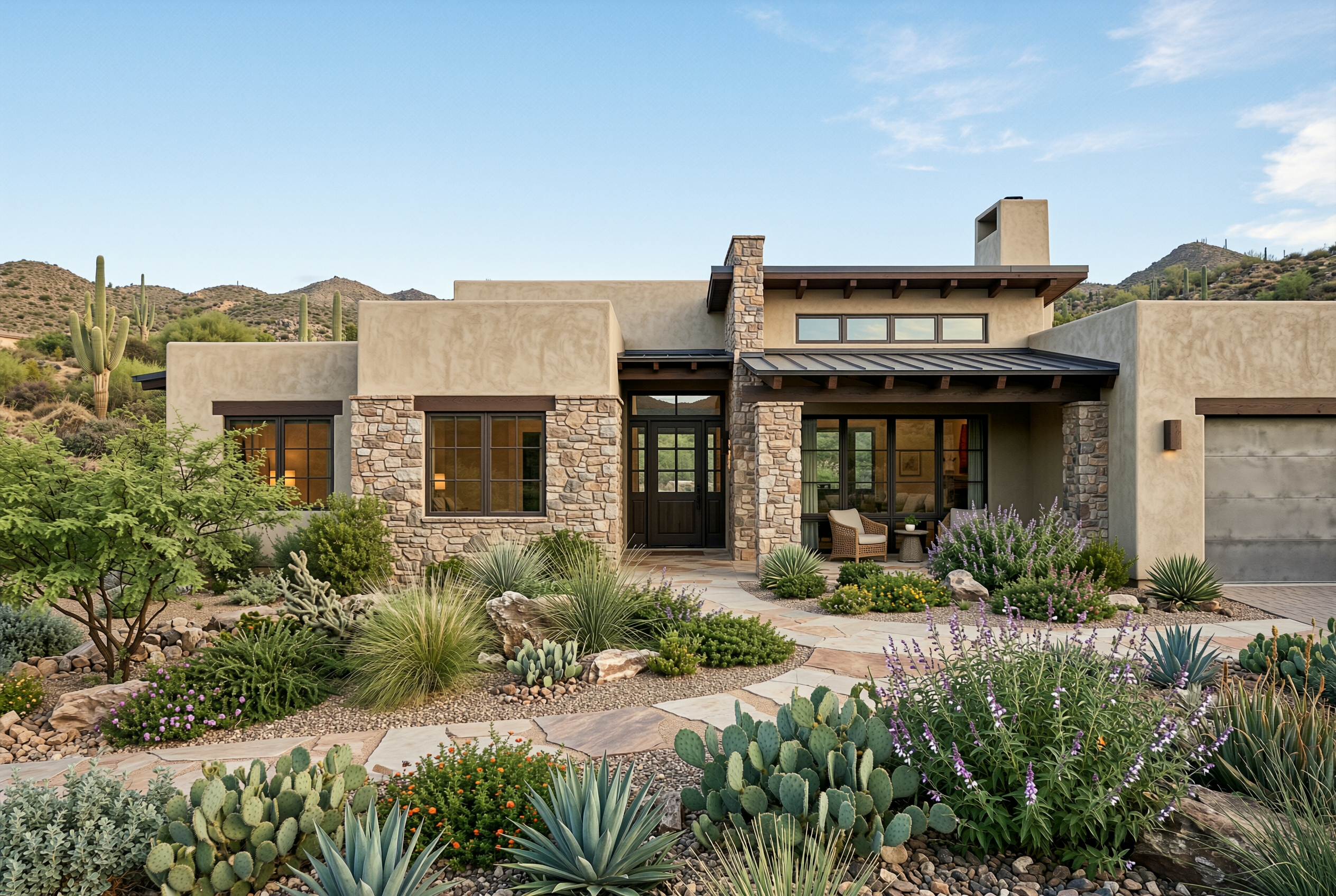
এই গাইডে ChatGPT-এর ছবি প্রক্রিয়া করে SynthID সরানো ও খুঁটিনাটি যাচাইয়ের পদ্ধতি দেওয়া আছে।
ChatGPT-এর ছবির ক্ষেত্রে আগে মূল ফাইল ডাউনলোড করে সর্বোচ্চ 15 MiB ও 20 MP-এর JPEG, PNG বা WebP আপলোড করুন। শুরু করার জন্য খালি সক্ষমতা অনুযায়ী দিনে সর্বোচ্চ একটি ছবি বিনা মূল্যে প্রক্রিয়া করতে পারেন; অ্যাকাউন্টের ব্যালান্সে এক ব্যাচে সর্বোচ্চ 20টি ছবি দেওয়া যায়।
ChatGPT-এর ছবি কোনো ম্যানুয়াল সেটিং ছাড়া প্রক্রিয়া হয় এবং মূল মাপ ধরে রাখে। পুরো ফাইল পাঠানো হলে ট্যাব ছেড়ে যেতে পারেন এবং অগ্রগতি দেখতে একই ব্রাউজারে ফিরতে পারেন; পরে বিস্তারিত তুলনার জন্য মূল ফাইল রেখে দিন।
ChatGPT-এর ফলাফল পূর্ণ আকারে পরীক্ষা করে লেখা, মুখের গঠন ও বিস্তারিত বুনটে নজর দিন। প্রক্রিয়াকরণ শেষ হওয়ার পরের ঘণ্টায় ফাইলটি সংরক্ষণ করুন; মানের সতর্কতা থাকলে পড়ে চিহ্নিত অংশ দেখে তারপর ছবিটি ব্যবহার করুন।
SynthID ফাইলের মেটাডেটা থেকে আলাদা হয়ে ছবির পিক্সেলে থাকে। টুল সরাসরি ছবিটি প্রক্রিয়া করে এমবেড করা মেটাডেটা মুছে দেয়; প্রয়োজনে আলাদা চেকারে সমর্থিত উৎসের সংকেত দেখুন।
অপেক্ষায় শুরুর প্রস্তুতি, সারির ছবি ও ঘন লেখায় অতিরিক্ত কাজের সময় থাকতে পারে। ছবির পাশের অবস্থা থেকে ডাউনলোড কখন পাওয়া যাবে দেখুন।