Immagini di alta qualità

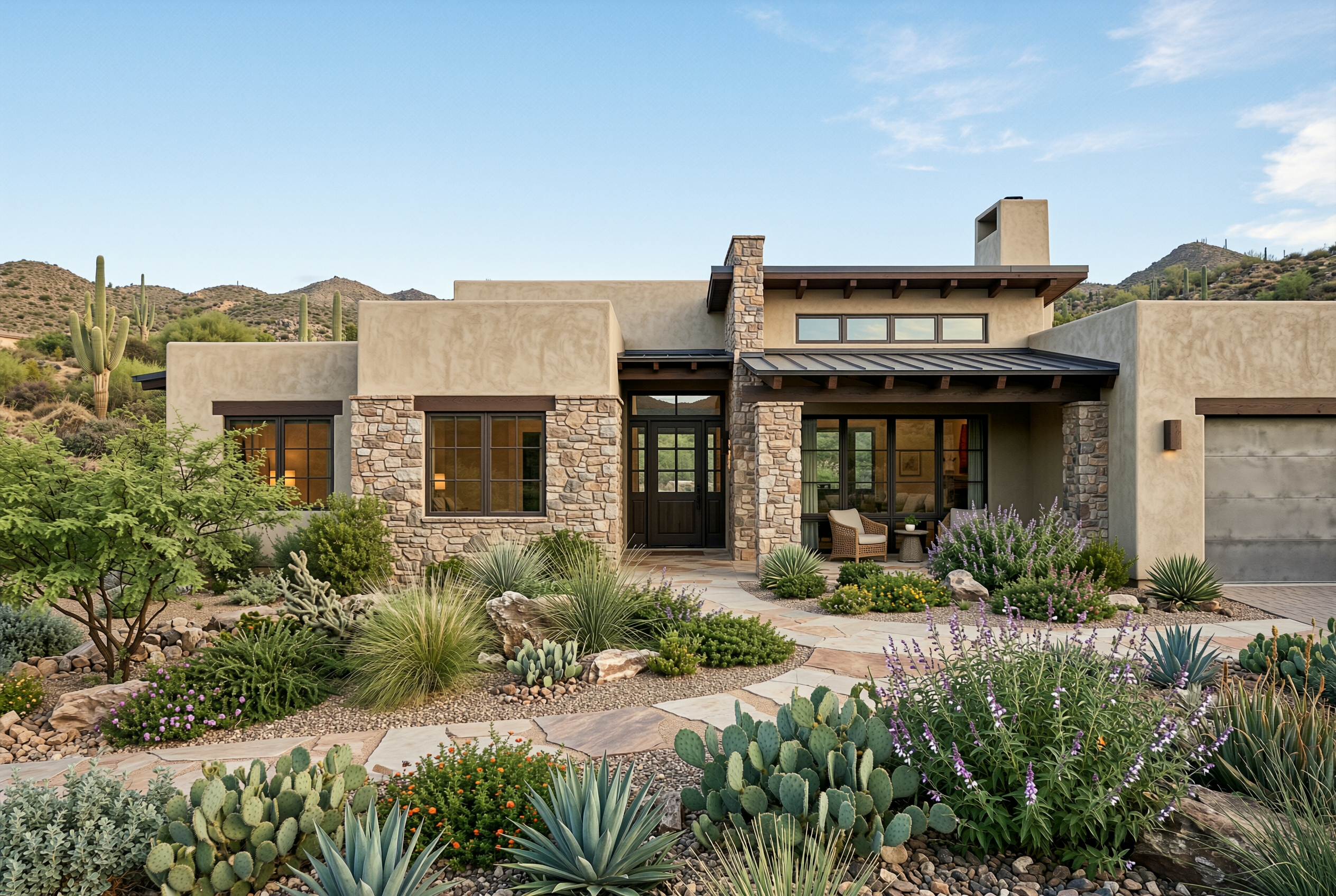
Questa guida spiega come elaborare un’immagine ChatGPT per rimuovere SynthID e controllarne i dettagli.
Per un’immagine ChatGPT, scarica prima l’originale e carica un JPEG, PNG o WebP fino a 15 MiB e 20 MP. Per iniziare, prova fino a un’immagine gratis al giorno, secondo disponibilità; il saldo del conto consente gruppi fino a 20 immagini.
L’immagine ChatGPT viene elaborata senza impostazioni manuali e conserva le dimensioni originali. Dopo aver completato il caricamento, puoi uscire dalla scheda e tornare nello stesso browser per seguire i progressi; conserva l’originale per un confronto dettagliato.
Controlla il risultato ChatGPT a grandezza intera, prestando attenzione a testo, lineamenti e texture. Conserva il file nell’ora successiva alla fine dell’elaborazione; se compare un avviso di qualità, leggilo e controlla i dettagli indicati prima di usare l’immagine.
SynthID si trova nei pixel dell’immagine, separatamente dai metadati del file. L’elaborazione agisce sull’immagine stessa e rimuove i metadati integrati; usa il verificatore separato se vuoi esaminare i segnali di provenienza supportati.
L’attesa può comprendere l’avvio iniziale, immagini in coda e lavoro aggiuntivo sul testo denso. Lo stato accanto all’immagine indica quando è disponibile il download.