Hasil gambar berkualitas tinggi

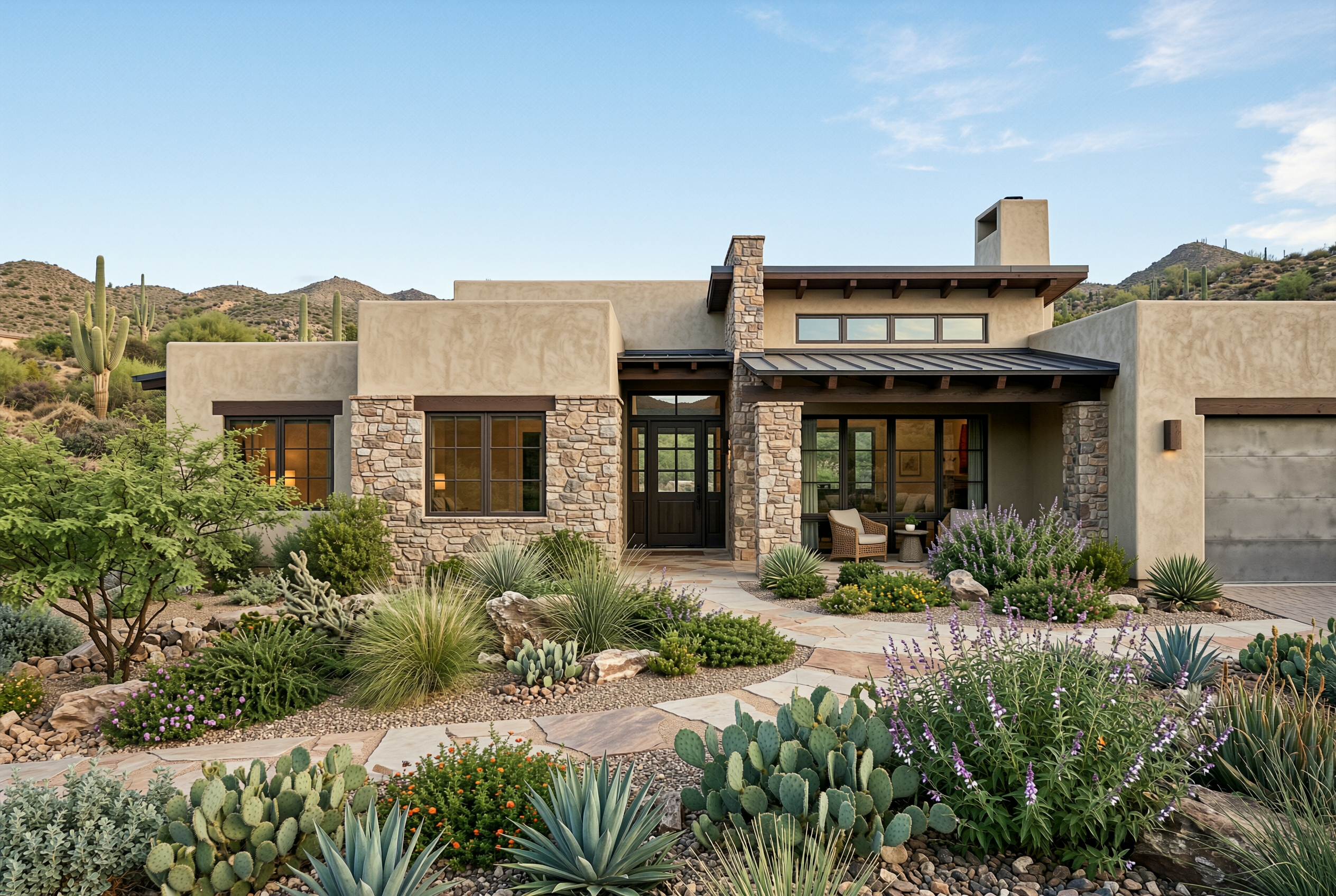
Panduan ini menjelaskan cara memproses gambar ChatGPT untuk menghapus SynthID dan meninjau detailnya.
Untuk gambar ChatGPT, unduh dahulu file aslinya lalu unggah JPEG, PNG, atau WebP maksimal 15 MiB dan 20 MP. Sebagai permulaan, cobalah hingga satu gambar gratis per hari, sesuai ketersediaan; saldo akun memungkinkan unggahan hingga 20 gambar sekaligus.
Gambar ChatGPT diproses tanpa pengaturan manual, dengan dimensi asli tetap terjaga. Setelah seluruh file terkirim, Anda bisa menutup tab dan kembali melalui browser yang sama untuk mengikuti progres; pertahankan file asli untuk perbandingan detail nanti.
Periksa hasil ChatGPT dalam ukuran penuh dengan memperhatikan teks, ciri wajah, dan tekstur terperinci. Simpan file selama satu jam sesudah pemrosesan berakhir; bila muncul peringatan kualitas, baca dan periksa detail terkait sebelum menggunakan gambar.
SynthID berada pada piksel gambar, terpisah dari metadata yang melekat pada file. Alat memproses gambar secara langsung dan membuang metadata tertanam; gunakan pemeriksa terpisah untuk meninjau sinyal asal-usul yang didukung jika perlu.
Waktu tunggu dapat mencakup persiapan awal, gambar dalam antrean, dan pekerjaan tambahan pada teks padat. Gunakan status di sebelah gambar untuk mengetahui kapan unduhan tersedia.