Wyniki wysokiej jakości obrazu
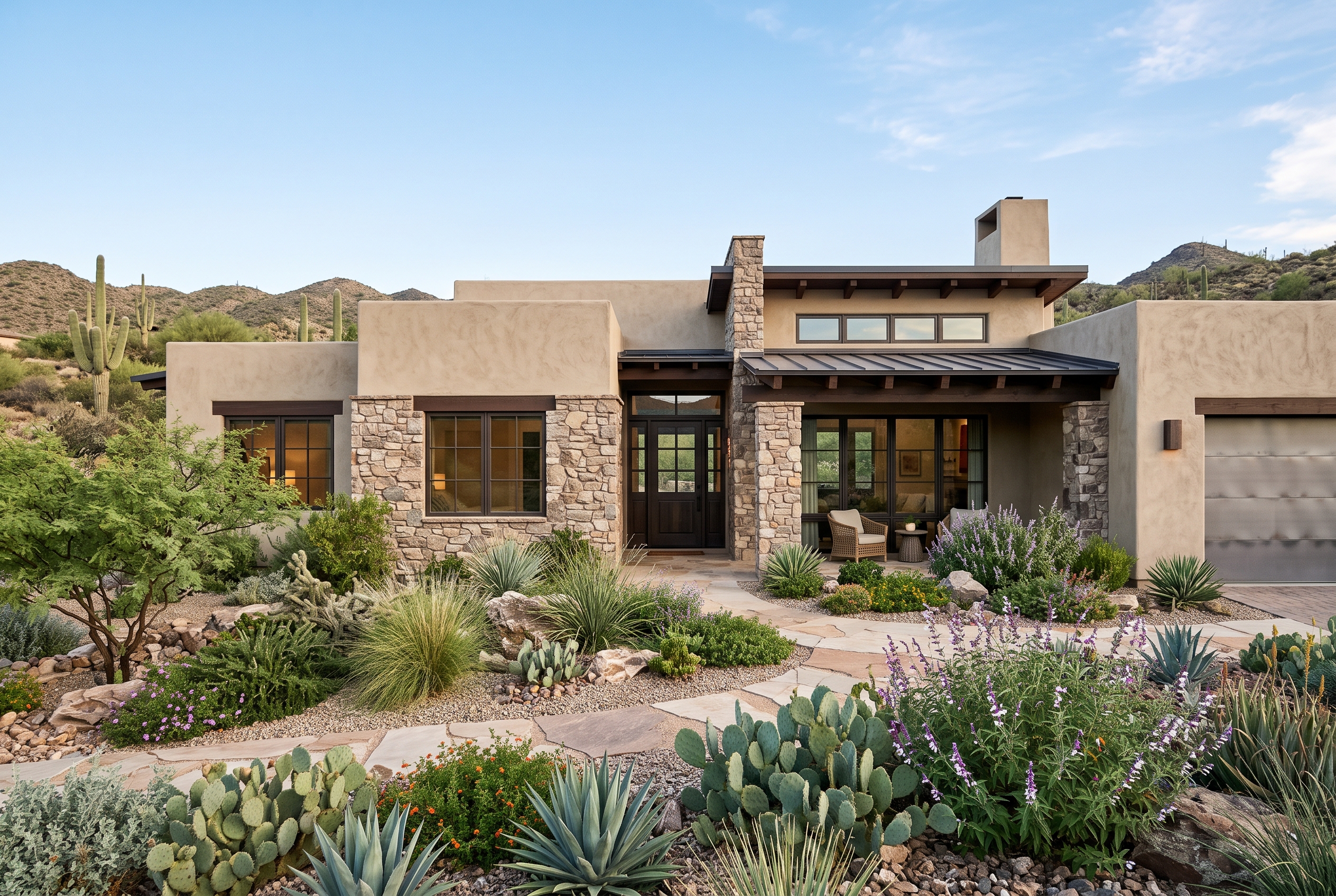
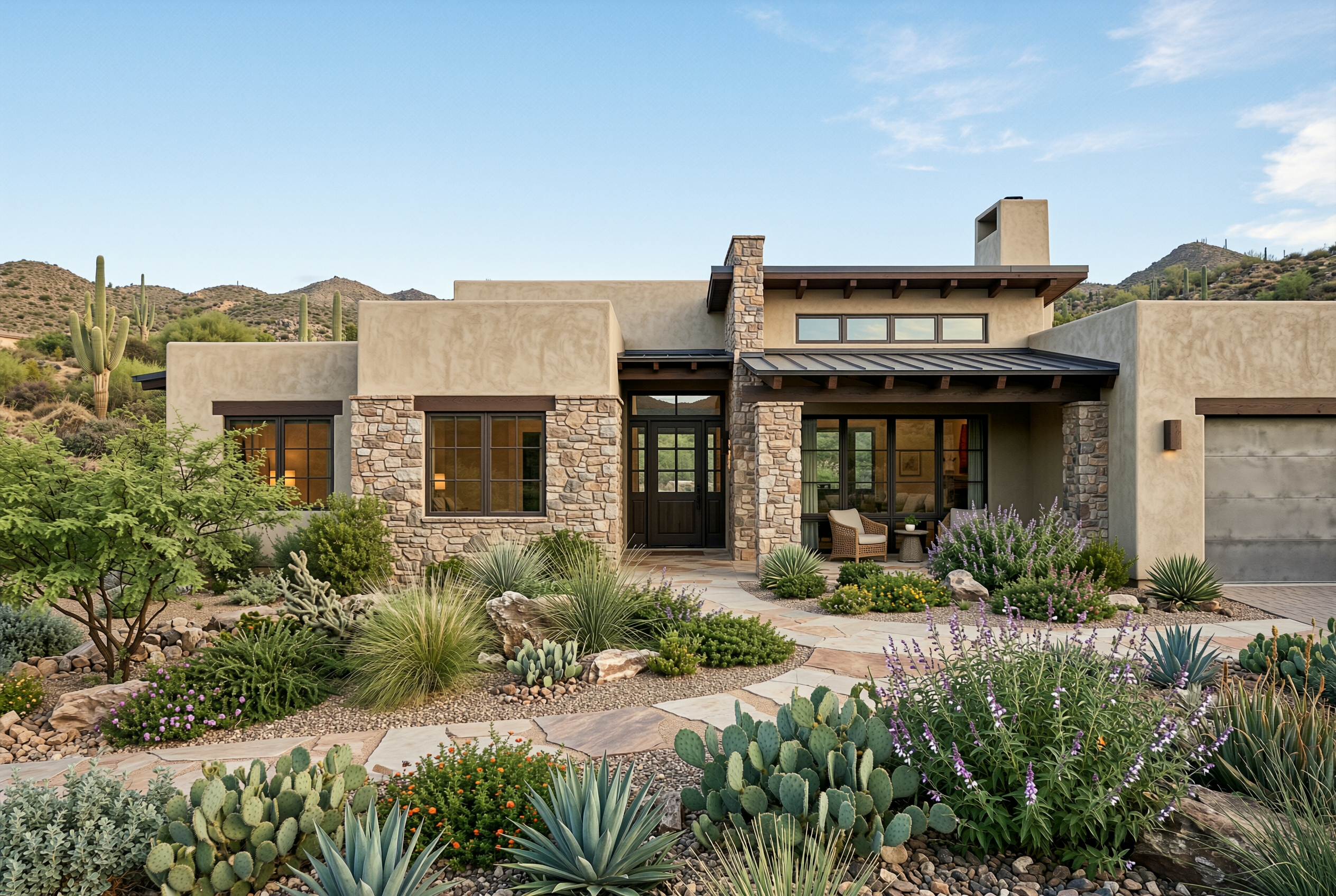
Skorzystaj z tego przewodnika, aby przetworzyć obraz ChatGPT w celu usunięcia SynthID i przejrzyj szczegóły przed pobraniem.
W przypadku obrazu ChatGPT pobierz najpierw oryginał i prześlij plik JPEG, PNG lub WebP o rozmiarze do 15 MiB i 20 MP. Na początek wypróbuj bezpłatnie maksymalnie jedno zdjęcie dziennie, w zależności od dostępności; saldo konta pozwala na partie do 20 zdjęć.
Obraz ChatGPT jest przetwarzany bez ręcznych ustawień, z zachowaniem oryginalnych wymiarów. Po zakończeniu przesyłania możesz opuścić kartę i wrócić w tej samej przeglądarce, aby śledzić postęp; zachowaj oryginał do późniejszego szczegółowego porównania.
Sprawdź wynik ChatGPT w pełnym rozmiarze, zwracając uwagę na tekst, rysy twarzy i szczegółowe tekstury. Pobierz plik w ciągu godziny po zakończeniu przetwarzania; jeśli zostanie wyświetlone ostrzeżenie dotyczące jakości, przeczytaj je i przejrzyj dotknięte szczegóły przed użyciem obrazu.
SynthID znajduje się w pikselach obrazu, niezależnie od metadanych dołączonych do pliku. Narzędzie przetwarza sam obraz i usuwa osadzone metadane; w razie potrzeby użyj osobnego narzędzia do sprawdzania, aby sprawdzić obsługiwane sygnały pochodzenia.
Twoje oczekiwanie może obejmować wstępne uruchomienie, obrazy w kolejce i dodatkową pracę nad gęstym tekstem. Użyj statusu obok obrazu, aby sprawdzić, kiedy pobieranie będzie dostępne.