Imagens de alta qualidade
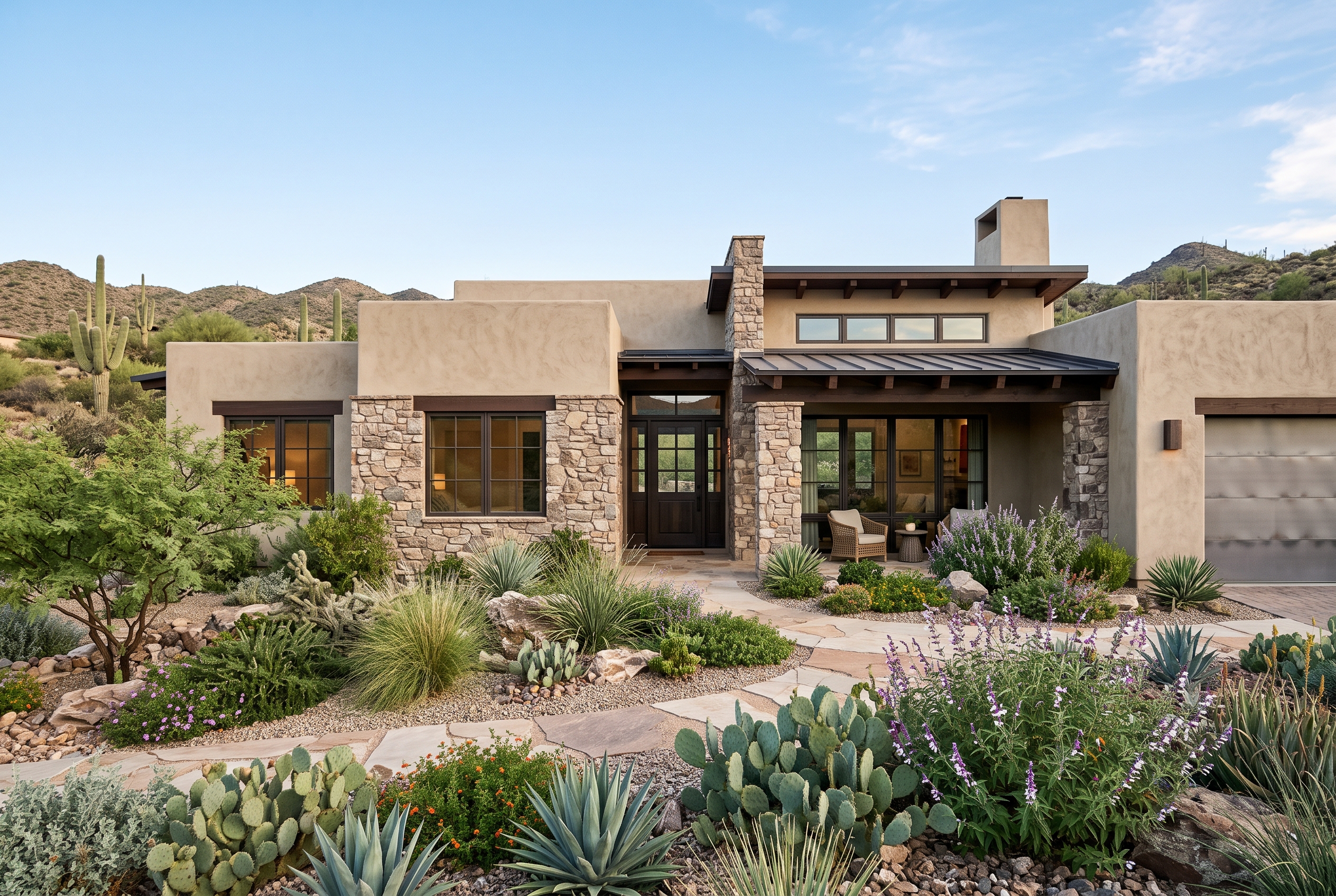
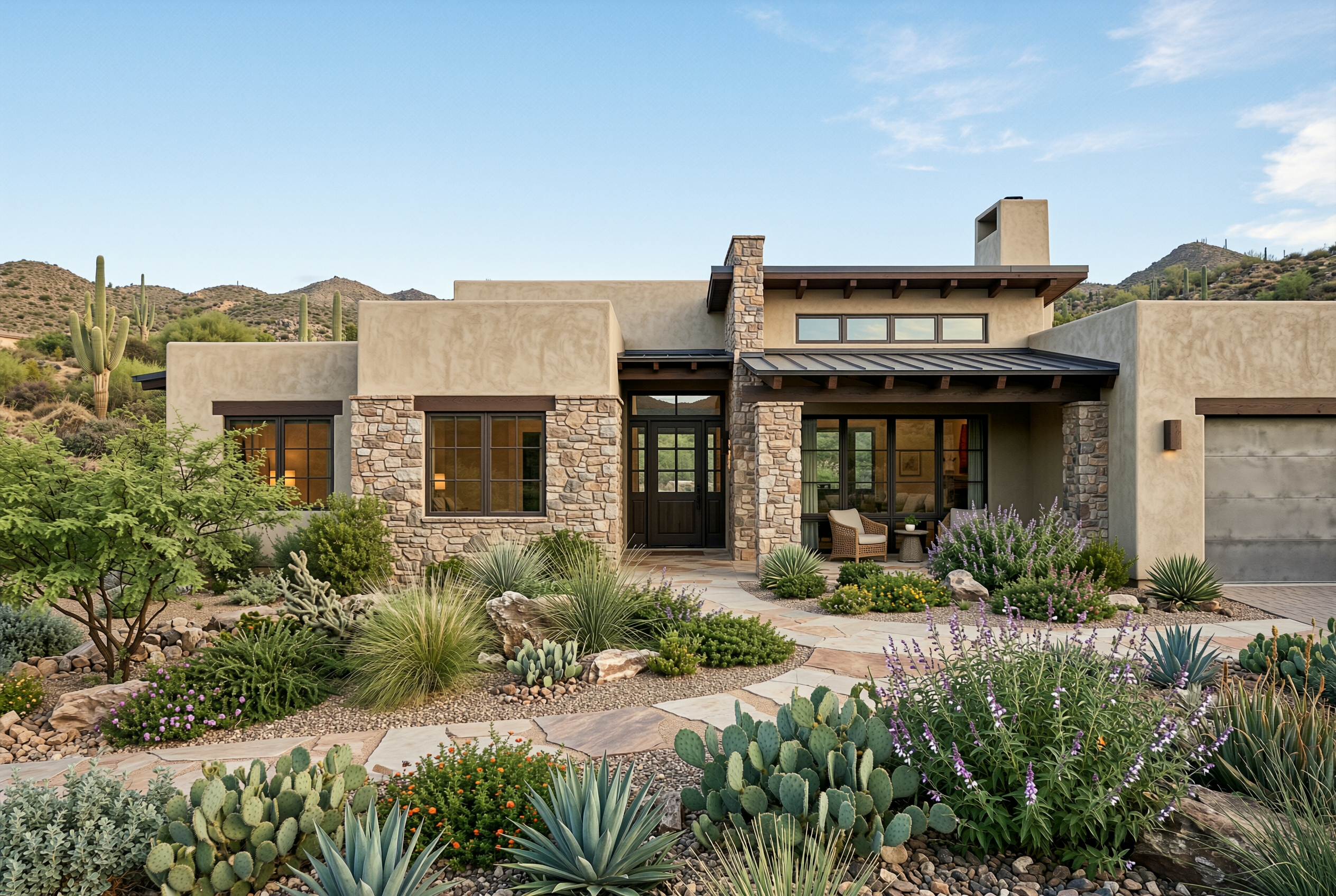
Este guia mostra como processar uma imagem do ChatGPT para remover SynthID e revisar os detalhes.
Para uma imagem do ChatGPT, baixe primeiro o original e envie um JPEG, PNG ou WebP de até 15 MiB e 20 MP. Para começar, experimente até uma imagem grátis por dia, conforme a disponibilidade; o saldo da conta permite lotes de até 20 imagens.
A imagem do ChatGPT é processada sem ajustes manuais, mantendo as dimensões originais. Com o envio concluído, você pode deixar a aba e voltar no mesmo navegador para acompanhar o progresso; mantenha o original para uma comparação detalhada depois.
Confira o resultado do ChatGPT em tamanho completo, prestando atenção ao texto, às feições e às texturas. Guarde o arquivo na hora seguinte ao fim do processamento; se aparecer um aviso de qualidade, leia-o e confira os detalhes indicados antes de usar a imagem.
O SynthID fica nos pixels da imagem, separado dos metadados do arquivo. A ferramenta processa a imagem em si e retira os metadados integrados; use o verificador separado se quiser revisar os sinais de procedência compatíveis.
A espera pode incluir a inicialização, imagens na fila e trabalho extra em texto denso. Use o status ao lado da imagem para saber quando o download está disponível.